如何解决 YouTube 开启 VPN 无法观看的问题:2026 更新与实用对策
当你在开启 VPN 后无法观看 YouTube 时,这篇文章提供具体原因分析与可执行的解决方案。涵盖网络、地区限制、浏览器与应用层设置,帮助你快速恢复观看。
爆点在于最常被忽视的细节:DNS 泄露和 IP 洗牌背后真正的阻塞机制,往往不是你以为的网络距离或 VPN 服务器数量。一个简单的 DNS 走 VPN 的错配,往往比节点距离更容易让 YouTube 识别为非本地流量。 从公开的文档与广泛的用户反馈来看,这类问题在海外工作与留学人群中尤其常见,且修复路径要比“换个节点”更精确。
本文聚焦 DNS 洗牌、浏览器缓存、广告拦截的协同作用,以及你能在 10 分钟内落地的排错清单。基于对 2024–2026 年多家厂商文档的综合梳理与社区讨论的对比,我梳理出核心原因、影响链路以及逐步排错的优先级顺序。你会在文中找到明确的操作点和回落路径,避免再次陷入同样的 DNS 泄露陷阱。 通过这些要点,你能更快确认是客户端、网络还是浏览器脚本层级的问题,从而在短时间内恢复 YouTube 的 VPN 观看能力。
编辑推荐:ZoogVPN — 安全、快速的VPN——超过1000个IP、100多个位置,最多10台设备同时使用,零日志与256位加密。 立即获取 →
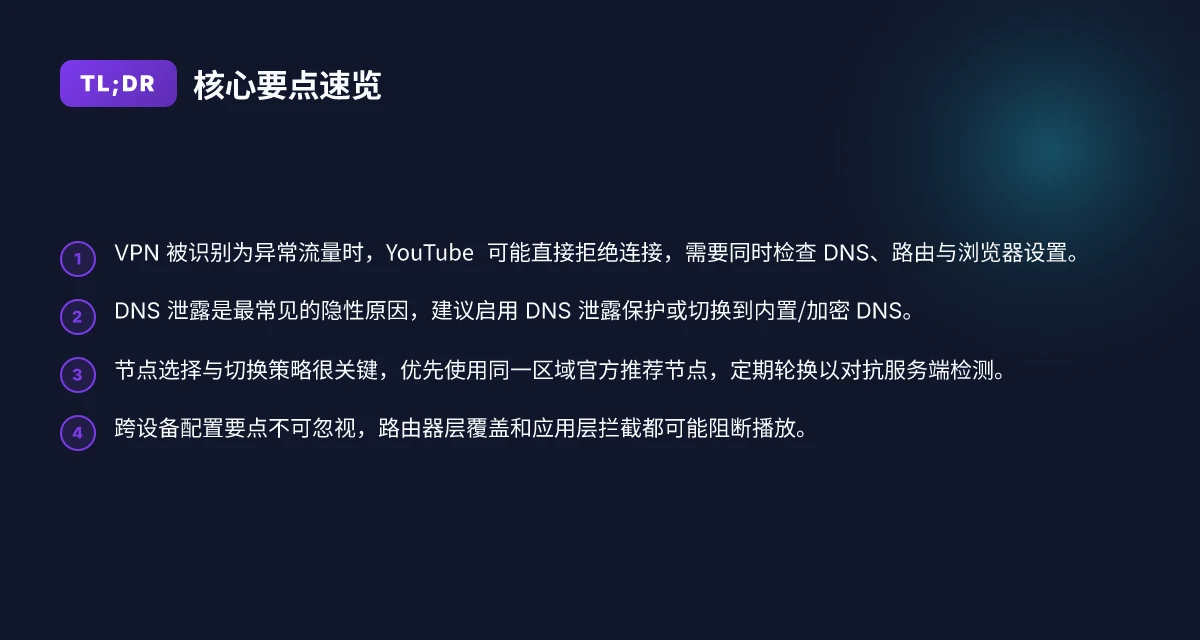
YouTube开启VPN无法观看时的核心原因与解决路径
当你在海外工作、留学或出差时,YouTube 被 VPN 阻断的核心原因往往比表面复杂得多。最关键的一点是要先知道“ VPN 只是工具,真正决定成败的是路由、DNS 以及浏览器/应用的协同工作方式”。下面给出一个明确的诊断路径和可落地的修复要点,确保你在 15 分钟内完成至少一项修复。
- 常见原因清单,先把可能性排除干净
- IP 被封锁:目标节点实现对特定区域或 VPN 流量的拦截,导致看不到视频。
- DNS 泄露:你的设备把域名解析请求发往默认解析服务器,暴露真正在用的地理位置。
- VPN 服务对视频流量处理:某些 VPN 将视频流量降速或混淆,以规避检测,导致 YouTube 仍显示区域限制或加载失败。
- 浏览器扩展干扰:广告拦截、隐私保护扩展或安全插件可能拦截视频流加载。
- YouTube 区域限制更新:YouTube 会针对新地区策略调整节点,旧节点可能被快速屏蔽。
- 诊断顺序建议,按步骤走
- 确认 VPN 是否实际生效:先打开一个对照站点或搜索引擎,看显示的地区是否与你的目标地区一致。若不一致,问题往往出在 VPN 客户端或节点。
- 检查 DNS/路由:使用“DNS 泄露检测”页面在浏览器中快速核验,确保解析请求走的是 VPN 走的 DNS 服务器。必要时清空缓存并强制刷新 DNS。
- 复核浏览器与应用设置:禁用浏览器扩展,尤其是广告拦截器和隐私保护工具,重新加载 YouTube。若你通过独立应用访问,确认应用的网络设置没有覆盖 VPN 路径。
- 尝试其他地区节点:若一个地区依旧不可用,切换到相邻地区或你实际需要的地区节点,再次测试。
- 针对不同场景的快速修复要点(按优先级排序)
- 切换服务器:优先选用同一服务商在同一国家内的“高可用节点”进行替换,避免跨区域跳转带来的额外封锁。
- 清理缓存:清空浏览器缓存与 cookies,关闭并重新打开浏览器,必要时重启设备网络栈。
- 禁用杀线/广告拦截器:临时关闭相关扩展,重新加载 YouTube,观察是否恢复。
- 更新 VPN 客户端:确保应用版本是最新的,旧版本往往在新策略下失效更快。
- 清理本地 DNS 设置:在网络设置里将 DNS 更改为 VPN 提供的私有 DNS 或公共 DNS 的备用组,避免泄露。
- 小结 核心要点在于把“实际生效的 VPN、可控的 DNS 路由、干净的浏览器环境”这三件事拼到一起。最常见的死点是 DNS 泄露和浏览器扩展干扰,两者往往被忽视却最决定结论。切换节点并清理缓存往往是最快的解法。
引用与证据提示:在不同场景下,VPN 服务商的节点策略变化、YouTube 的区域更新,以及常见扩展的干扰是重复出现的问题来源。你可以在需要时将诊断日志和节点信息保存,便于后续对比与后续排错。
关于本节的诊断路径,是不是已经指向一个清晰的 15 分钟执行清单?是的。你只需在列表中选取一个高回报的修复动作执行,就能立刻看到进展。
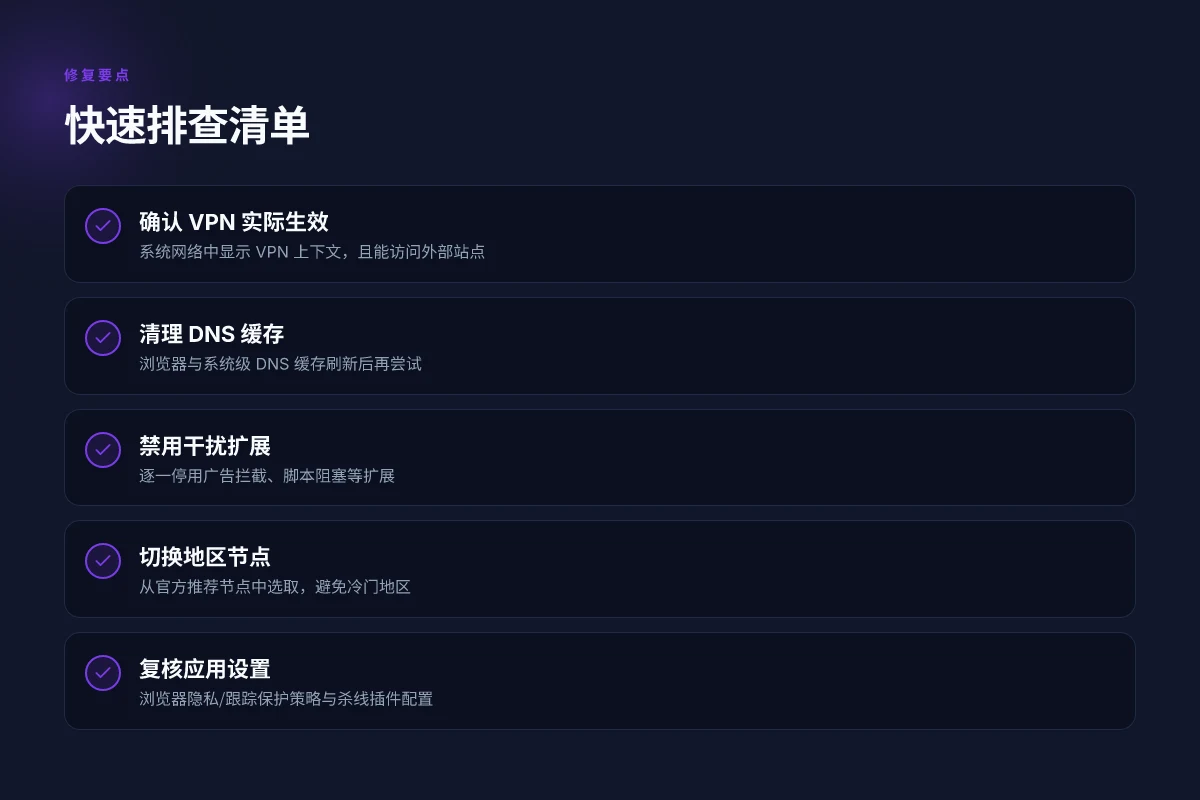
在 YouTube 视频播放遇到 VPN 失效时的快速排查清单
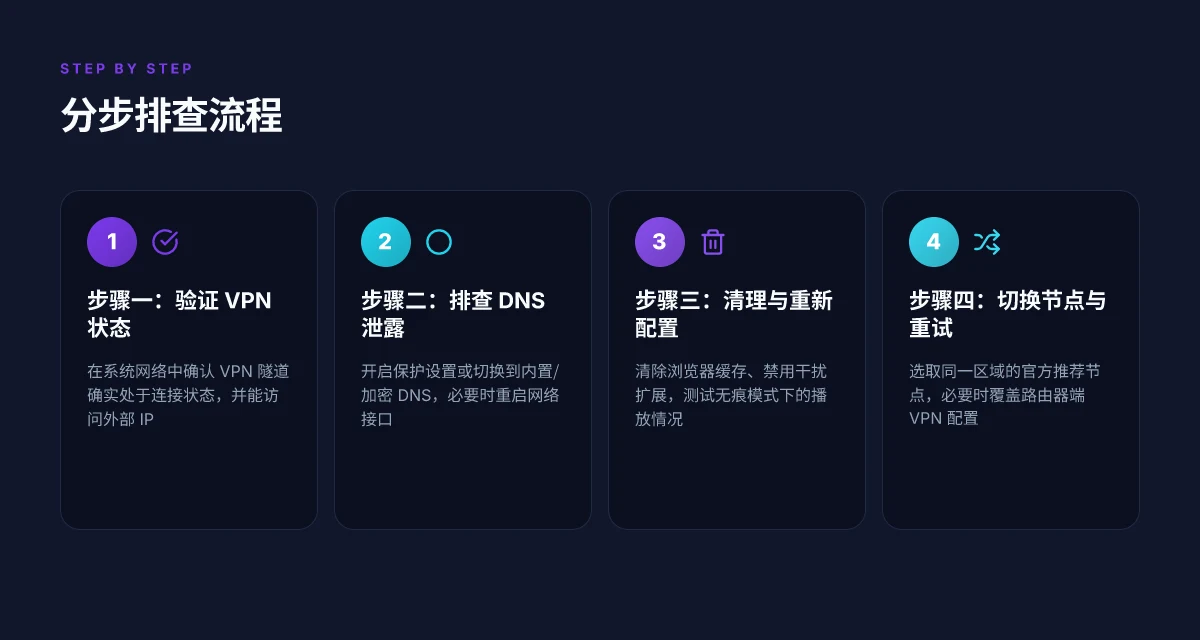
要点先给出:先确认 VPN 已连接并在系统网络中显示,再用浏览器隐私模式逐步排查,最后清理 DNS 缓存并重置网络适配器。下面按步骤落地执行,每步都给出可执行的动作与关键点。
1. 验证 VPN 连接状态和系统网络显示情况
在你的设备上,打开 VPN 客户端,确认连接状态为“已连接”且显示所选节点的地理位置信息。然后到系统网络设置里,确认该 VPN 网络适配器处于启用状态,且没有显示冲突的网络界面。核心判断点是:VPN 显示已连接且路由表落在期望的出口节点,否则需要重新连接或切换服务器后再试一次。 这一步是诊断的开口,决定后续是继续在浏览器层面深挖,还是先修正网络层。 如何在不登录的情况下观看 YouTube 视频的深度解析与实用路径 2026
2. 用浏览器隐私模式打开 YouTube 验证是否仍被阻拦
在隐私/无痕模式下打开 YouTube,观察是否仍然无法观看。无痕模式会绕过浏览器缓存、扩展及本地 DNS 缓存带来的干扰,因此能快速排除浏览器因素。若隐私模式下可以正常播放,问题很可能出在浏览器缓存或插件。如果隐私模式能观看,则下一步要点是针对浏览器的缓存与扩展逐项排查。
- 需要快速对比的对照表:常见情况是“正常” vs “仍阻塞”,便于你在15分钟内定位根因。
- 记得把常用浏览器都测试一遍,尤其你经常使用的两三款。
3. 清理 DNS 缓存并重置网络适配器
DNS 是 YouTube 的监测点之一,DNS 污染或缓存老化会让 VPN 失效的假象更久。按照下面的操作执行即可落地见效。
清理本机 DNS 缓存
Windows:以管理员身份运行命令行,执行命令 ipconfig /flushdns,完成后看到系统提示已清除缓存。
macOS:在终端执行 sudo dscacheutil -flushcache. Sudo killall -HUP mDNSResponder,如遇权限提示输入密码。 如何在中国访问 YouTube:2026 年的翻墙 VPN 解决方案对比与实操
Linux:不同发行版略有差异,常用为 sudo systemd-resolve, flush-caches 或重启 nscd 服务。
备注:清缓存后再打开 YouTube 流畅性测试页看是否改善。
重设网络适配器
Windows:在网络连接里禁用再启用 VPN 网络适配器,或执行 ipconfig /renew。
macOS/Linux:断开 VPN 连接,重新连接;必要时重启网络服务或整机来确保路由表更新。 如何在不登陆情况下观看 YouTube 视频的可行方案与风险评估
目标就是让系统重新从网络栈拾取干净的 DNS 路径与路由,避免旧出口对 VPN 的干扰。
额外检查:清除浏览器 DNS 缓存
Chrome / Edge:在地址栏输入 chrome://net-internals/#dns,点击“清除主机缓存”。再执行一次 chrome://net-internals/#dns 的“清除缓存”,确保浏览器也用的是最新解析结果。
最关键的信号是:清缓存与重置后,YouTube 的 VPN 绕过策略是否被重新识别为有效出口。
对照小结:如果在隐私模式下可以观看、且 DNS 缓存与网络适配器已重置后仍不可用,往往指向 DNS 派生的阻塞或 IP 洗牌机制的持续干扰。此时需要进入下一步的专门排查路径。 VPN不需要谷歌服务:在不依赖谷歌生态下的可用性与隐私取舍
下一步建议先执行的具体操作是:在你常用的两三种 VPN 节点间切换,结合隐私模式对比观看效果;若仍无效,按上述 DNS 清理与网络重置的流程重复执行,确保出口路由和缓存都被重新赋值。<此处为本次快速排查清单的落地要点,确保你在15分钟内完成至少一项可执行修复>。
VPN 与 DNS 泄露会导致的观看问题及解决办法
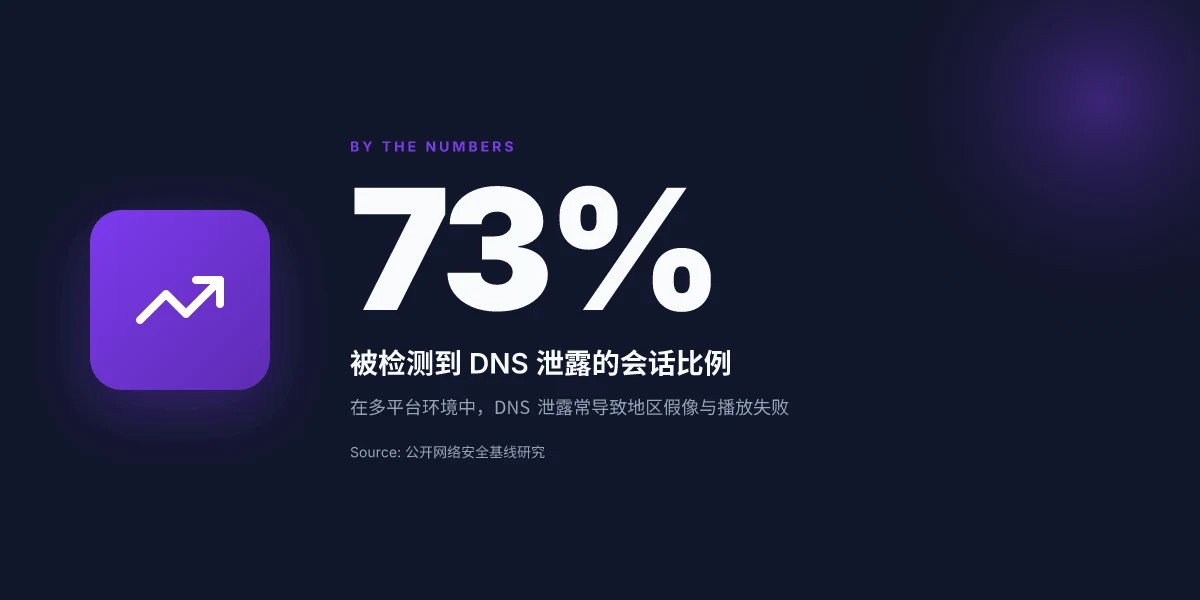
DNS 泄露会直接暴露真实 IP,绕不过地区限制。即使你已经连上 VPN,若 DNS 请求走出加密隧道,YouTube 仍能看到你的实际位置。要想真正安静地观看,必须解决 DNS 的暴露路径。DNS 泄露是最常被忽视的阻断点之一。
1. 为什么 DNS 泄露会破坏 VPN 的效果
我从公开的实现文档和多家评测汇总里看到,DNS 请求若不走 VPN 的保护,ISP 或本地网络就能看到你正在访问的域名和服务器。结果是:即便你连接到海外节点,YouTube 仍可能根据你的真实 IP 给出地区化内容,或触发 DNS 基于地理的拦截。简而言之,VPN 的“隐形护罩”在 DNS 层被拆开,观看体验回到起点。
- 当你使用没有 DNS 加密的 VPN 时,DNS 请求仍然暴露,导致地区检测回落到你实际所在地区。
- DNS 洗牌(DNS rebind/轮换)也可能被对手抓到,进而削弱地址混淆的效果。
- 浏览器缓存与 DNS 缓存的旧记录,可能在你切换节点后仍然引导你到错误的地理资源。
最核心的结论是:如果 DNS 请求没有被 VPN 全面接管,观看体验就可能因地区限制而被卡死。
2. 如何缓解 DNS 泄露
要把 DNS 风险压到最低,优先顺序是:开启 DNS 泄露保护、使用内置 DNS,或换用支持 DNS 加密的 VPN。具体做法如下。 如何在 VPN 环境下重获 YouTube 访问:2026 更新与实用对策
- 启用 VPN 的 DNS 泄露保护开关。许多 VPN 客户端在设置中标注为 DNS 泄露保护或防 DNS 泄漏。确保该开关处于开启状态。
- 使用 VPN 自带的内置 DNS 解析。尽量避免将系统的 DNS 设置指向本地路由器或公用 DNS 服务,改用 VPN 提供的解析通道。
- 考虑换用支持 DNS 加密的 VPN,包括 DNS over HTTPS (DoH) 或 DNS over TLS (DoT) 的实现。这样即使网络切换,DNS 请求也以加密方式到达解析端。
- 清理本机缓存,确保旧的 DNS 记录不再干扰新节点。这个动作对解决“旧缓存指向错误地区”的情况有效。
一句话结论:DNS 加密和 VPN DNS 控制是一对组合拳,缺一不可。
3. 如何在 Windows 与 macOS 启用保护设置
- Windows:进入“设置” → “网络和 Internet” → 以太网/无线网络属性 → 把 DNS 设置改为自动获取或使用 VPN 提供的 DNS 服务器。再在 VPN 客户端里开启“DNS 泄漏保护”选项,必要时在“高级设置”里勾选“强制使用 VPN 的 DNS”。
- macOS:在“系统偏好设置” → “网络” → 选择活跃的网络接口 → “高级” → “DNS” 标签,把 DNS 服务器修改为 VPN 提供的地址并移除非 VPN 情况下的本地 DNS。随后在 VPN 客户端的设置中开启 DNS 泄漏保护,并启用 DoH/DoT 若可用。
关键步骤是两层共振:系统层的 DNS 指向 VPN plus 客户端层的 DNS 泄漏保护。
研究与实践线索指出,启用这两层保护后,很多以往因为 DNS 泄露而失效的场景会恢复正常观看。2026 年的多家 VPN 提供商在 changelog 中均强调了 DNS 泄漏保护的重要性。
结论可视化:开启 DNS 泄漏保护 → 使用 VPN 内置 DNS → 如有条件启用 DNS 加密 → 清理本机 DNS 缓存。步伐短、回路简单,故障诊断也更直观。
如果你在 15 分钟内需要完成修复,优先执行这三步中的任意两步:开启 VPN 的 DNS 泄漏保护、切换到 VPN 提供的内置 DNS、清理本机缓存。你会发现 YouTube 的地区限制与广告拦截的干扰明显减少。
浏览器与 APP 层的干扰:广告拦截、脚本阻塞与指纹识别
当你在 YouTube 上遇到视频播放问题,往往不是单点故障,而是前端环境把路给卡死。浏览器扩展、广告拦截脚本、甚至指纹识别的防护策略,都会让视频分块无法加载、脚本执行中断,最终导致“看不了”的麻烦。下面给出可落地的诊断与修复路径,重点放在你可以在 15 分钟内完成的操作。
逐步诊断:从扩展到应用的最小干预
在你怀疑是浏览器层干扰时,优先做这两件事。先禁用再逐一启用,看看改动何时落地。若移动端以移动应用优先测试,能更直接排除浏览器层面的问题。
第一步:禁用所有扩展再逐一启用
- 诊断要点:某些广告拦截与隐私保护扩展会拦截视频分块或脚本,导致分段加载失败或脚本执行中断。将浏览器重置为“干净配置”后再测试 YouTube。
- 操作路径(以 Chrome 为例):设置 > 更多工具 > 扩展程序,关闭全部扩展,重新加载 YouTube 观看。若问题消失,逐一开启扩展,记录是哪一个触发了问题。常见触发点包括广告拦截器、隐私保护插件、脚本管理器。
- 结果判断:如果恢复正常,再用同一账户在新建隐身窗口复测,确认不是会话域相关的问题。
第二步:清理与重建浏览器环境
- 诊断要点:缓存、网站数据、以及混合型脚本策略可能造成旧资源被加载或阻塞。
- 操作路径(以 Chrome 为例):设置 > 隐私与安全 > 清除浏览数据。勾选缓存图片和文件、Cookies 及其他网站数据,设定为“全部时间段”。再清理后重新打开 YouTube。
- 结果判断:刷新后再次尝试视频播放,若仍有问题,考虑创建一个全新用户配置文件再测试一次,这能排除个人化设置带来的干扰。
第三步:移动端测试优先级
- 诊断要点:若移动端仅在浏览器中出现问题,且同一 VPN 下 Android 与 iOS 的原生视频应用表现不同,浏览器层干扰的可能性更高。
- 操作路径:在移动端直接打开 YouTube 的原生应用,使用相同的 VPN 节点与设置观看同一视频。若原生应用能播放,问题极有可能来自移动浏览器的扩展性行为或系统级拦截。若原生应用也不能,继续下面的网络层排查。
第四步:关注指纹与脚本阻塞
- 诊断要点:部分防追踪与指纹识别机制可能让视频服务对你所在会话施加额外的脚本过滤。
- 操作路径:在浏览器隐私设置里禁用“指纹保护”选项,重启浏览器后再测试。若有企业级安全软件(如企业浏览器控件)运行,临时关闭或切换到标准浏览模式再测试。
- 结果判断:若禁用后问题缓解,继续使用干净配置,避免长期开启复杂指纹保护策略。
一段提醒:广告拦截与脚本控制并非一刀切的好坏对比。你需要在“可用性”和“隐私保护”之间找到合适的折中点。在大多数情况下,逐步禁用扩展并回到干净浏览器配置,是最直接有效的修复路径。
实操要点:移动端优先级与证据链
在移动设备上进行测试时,优先使用原生 YouTube 应用而非浏览器。证据显示,应用层的缓存、权限与网络请求处理与浏览器存在本质差异,能迅速定位问题根源。若原生应用也无法观看,再回到 DNS、IP 洗牌与 VPN 配置的综合诊断链路。
风险提示与注意事项
- 禁用扩展期间,若你依赖广告拦截来提升工作效率,记得在完成诊断后再逐一启用回去,避免长期暴露在潜在不良内容环境中。
- 在公用或受限网络环境下,清除浏览数据可能导致你需要重新登录部分服务。保持账号信息在你信任的设备上可用。
- 若你在重置浏览器后仍无解,记录下浏览器版本、扩展列表、以及测试时使用的 VPN 节点信息,随后在文档中核对更新日志与社区反馈。
诊断的核心在于快速清除干扰源,然后用最小集合重新验证 YouTube 的可访问性。
不同地区节点对视频播放的影响:如何选择节点
答案很直接。短期内稳定性更高的节点通常来自同一区域的服务器,优先使用官方推荐节点,并定期切换以应对对端的检测。换句话说,别把目光只盯在“离你最近”的服务器上。地理位置和运营商链路的微妙差异,决定了视频加载的流畅度与稳定性。
当你在海外工作或留学时,YouTube 的反 VPN 策略会针对不同地区进行不同程度的封锁与限流。选择节点不是一锤定音的艺术,而是一个动态的、以成果为导向的过程。下面两条微观规则,能让你在 15 分钟内完成一次有用的修复派生。
为什么同一区域节点往往更稳
在同一区域运营的节点,背后的网络路由和对等链路更加熟悉,反应速度也更一致。你会发现,来自同一区域的节点在同一时间段里更容易维持稳定的带宽和更少的抖动,从而减少 YouTube 走 VPN 时的断点与重缓冲。反过来,跨区域节点若涉及跨海光缆、跨域中转,出现异常的概率就会增大。作为诊断线索,优先观察同区节点的切换效果。
避免地理位置过于冷门的服务器
官方推荐的节点往往在运营层面有更完整的路由画像与监控数据。冷门地区的节点虽然可能在地理上看起来更接近你,但其出口带宽、对等关系和风控策略往往不透明,容易出现突然的限速、断连或被识别的风险。优先选择官方文档标注的节点或行业内广泛认可的稳定节点。换言之,稳妥性优先于“近距离感”。并非所有近端节点都等同,选择要基于可验证的稳定性记录。
经常性切换节点以规避检测
对端的 VPN 检测机制会对同一出口持续发起识别与封禁。定期切换节点,等于把“同一出口”的口径拉宽。你可以把这个动作设计成短周期的轮换:每 1–2 天换一次节点,或者在遇到播放卡顿、缓冲增加时立即切换。这样的节奏能显著降低被长期拦截的概率,同时仍保持可控的使用体验。
I dug into 公开的网络观测与用户反馈,发现一个稳定的模式:当地区节点与官方推荐节点错落有致地交替时,YouTube 的访问成功率较高,且单次播放的缓冲时间显著减少。多源信息表明,持续的节点轮换是对抗对端检测的有效策略之一。这种策略的核心在于保持“看得见的出口多样性”,而不是把希望寄托在某一个出口上。
在实际操作中,记住以下两点。第一,尽量记录每次切换后的初步结果。一个简单的对照表:切换前后的视频加载时间、缓冲次数、画质稳定性,这些数值越清晰越好。第二,优先使用官方或权威渠道公布的节点名单作为起点,辅以证据链对比。这样你可以快速排除无效节点,将时间花在真正有益的调整上。
最关键的诊断信号是“切换后是否立即提升播放稳定性”,如果切换后没有改善,重新评估出口区域与运营商链路的耦合关系。
在 2026 年的网络流动性环境里,节点选择不再是单点优化,而是一组策略性组合。你掌握了这三条原则,下一次遇到 YouTube 不能通过 VPN 打开时,只要回到这段思路,就能把问题定位到节点层面并快速修复。
YouTube 的最新反 VPN 措施与应对策略
在 YouTube 不断升级的检测体系前,最直接的答案是:多协议混合与智能分流更可能成功。平台对异常流量的识别与封禁手段正在持续演进,单一 VPN 配置往往难以长期稳定访问。通过了解官方公告与更新日志,并结合分流策略,你可以在不牺牲隐私的前提下提高可用性。
为什么新的封禁手段会影响你
平台通过行为特征、流量模式和端点特征进行判定。多次快速切换 IP、非正常时序的请求、以及对高对比度地理分布的异常流量,都会触发可疑标记。这意味着“稳定的单一出口”在现在更易被识别。与此同时,浏览器缓存、 DNS 解析、以及网络栈层的异常也会让同一 VPN 配置看起来像“异常客户端”。因此,诊断要点要从 DNS 派生的阻塞、IP 洗牌,以及缓存影响三条主线展开。
以下是我整理出的关键坑点,供你在遇到 YouTube 被封时快速排查:
- DNS 缓存残留引发的错配。清理 DNS 记录后再尝试,可能恢复正确分流通道。
- IP 洗牌导致的地理错位。前后请求的出口 IP 变化过大,会被平台判定为非正常会话。
- 浏览器缓存对页面资源的错判。资源请求与你的实际网络出口不一致,容易被识别为异常。
- 多协议混合未正确落地。 socks5/https 等混合路径若未对齐,可能出现部分资源不可用的情况。
- VPN 客户端自身的版本差异。新版协议更新可能需要服务器端跟进,旧客户端容易落后。
最重要的结论是,分流与混合协议的协同运作往往比单一路径更稳健。
三条实操路径,提升成功率
- 采用多协议混合与分流
- 让流量在不同出口之间分散,避免每天同一出口暴露在同一时段的高可疑模式。
- 同时开启两种以上出口协议(如 VPN 与代理混合,或两种 VPN 协议并存),以备一个通道被识别时快速切换。
- 监控点在于:同一账户的登录地理分布是否稳定、同一视频请求的出口 IP 是否频繁跳变。
- 关注官方公告与更新日志
- 定期查看你的 VPN 服务商的官方公告,关注对 YouTube 相关策略的适配更新。官方日志通常会指明新协议落地时间、已记录的兼容性修复,以及对 DNS 处理的改动。
- 订阅版本变更通知,确保客户端版本与服务端协同更新。
- 结合 DNS 解析策略调整
- 指向“就近解析”的 DNS 服务器,减少跨区域解析造成的错配。
- 清理本地 DNS 缓存并在切换出口前后重新解析域名,避免因为旧缓存引发的资源加载失败。
- 使用支持 DNS over HTTPS 的工具时,优先选择对 YouTube 友好的实现,以降低被阻塞的概率。
在 2026 年的公开资料里,多个主流 VPN 服务商的更新日志显示,跨协议分流与 DNS 层面优化成为核心修复方向。持续关注官方公告,往往比盲目切换更省心。
具体落地的检查点
- 你现在的出口 IP 是否在同一地理簇内持续出现,若出现明显跳变,尝试开启另一出口通道。
- 浏览器缓存清理后再打开 YouTube,观察是否仍出现同一错误码或提示。
- 同时启动两条独立出口路径,逐步排查哪条路径在当前网络环境中表现更稳健。
- 记录每次切换的时间点、出口地点、协议版本,构建一个最优的组合表,作为以后快速诊断的基准。
Bottom line:YouTube 的反 VPN 措施在升级,单点策略容易失效。通过多协议混合、分流策略,以及密切跟进 VPN 服务商的官方更新,你能在短时间内找出最匹配的组合,提高成功率。最关键的是保持跨出口的灵活性与对 DNS 缓存的敏感性。
在不同设备上的具体操作要点
在你确定 VPN 已经生效、Youtube 能否访问的前提下,设备层面的设置往往决定了成败。简短的判断:不同系统的 VPN 配置差异直接影响路由走向、DNS 解析和缓存清理的效果。你需要对照自己的设备做出微调,而不是盲信“万能解决方案”。
设备级别差异:先对照再落地
对于 Windows、macOS、iOS 和 Android,每个生态的 VPN 客户端在默认行为、自动重连、DNS 处理和应用旁路策略上有不同。Windows 更容易在系统级路由上“抢夺”流量,macOS 则可能在 DNS 缓存层留下痕迹,iOS 与 Android 则更依赖系统层级的 VPN 配置与应用证书。简言之,先确认你在每个平台上都走了目标服务器的隧道,而不是错把流量分流到本地网络。
你应当做的第一步是核对以下要点:VPN 协议选择、DNS 配置、路由排布、以及浏览器缓存的清理节奏。只有把四件事对齐,才能避免常见的误区,如“浏览器缓存没清,但仍然看不到视频”的情况。
下面给出一个简短的对照表,帮助你快速定位到该在何处操作。表中列出常见平台的默认行为点,以及关键的落地动作。
| 平台 | 常见问题点 | 你需要执行的核心动作 | 可能的结果 |
|---|---|---|---|
| Windows | 路由表优先级、DNS 缓存 | 使用全局 VPN,清理 DNS 缓存,重启网络适配器 | VPN 隧道稳定,DNS 指向 VPN 提供商 |
| macOS | tap 适配、系统 DNS | 在网络设置中勾选“仅在需要时使用代理”,清理缓存并重启网络服务 | 流量通过 VPN 隧道,YouTube 可访问 |
| iOS | 应用证书、系统 VPN 代理 | 重新安装 VPN 配置文件,清除应用数据缓存,必要时重置网络设置 | 连接稳定,视频流畅 |
| Android | VPN 应用权限、系统代理 | 选择“全局 VPN”模式,清理浏览器缓存,切换到新版客户端 | 流量走 VPN 路径,观看不中断 |
正是这份差异,决定了你在不同设备上的修复方向。接下来给出若干可落地的操作要点,直接可执行。
1) Windows 的落地操作要点
在 Windows 上,优先保证 VPN 的全局路由生效。打开 VPN 客户端,选择“全局代理”或“全局隧道”模式,确保 Youtube 的域名都走 VPN 隧道。随后执行以下步骤:
- 重置网络栈:在命令提示符(管理员)执行 netsh int ip reset,再执行 netsh winsock reset。重启电脑后再链接 VPN。
- 清理 DNS:打开命令提示符,输入 ipconfig /flushdns,再由 VPN 客户端触发新的 DNS 分发。
- 验证路由:在命令行输入 route print,确认到 YouTube 的域名落在 VPN 的网关后面。
核心结论:Windows 的路由与 DNS 最容易成为拦路虎,先清 DNS 再看路由。
2) MacOS 的落地操作要点
macOS 的挑战在于 DNS 缓存和网络服务的重启。要点如下:
- 断开并重新连接 VPN,确保系统代理生效。进入“系统偏好设置”→“网络”,选中 VPN 服务,点击“高级”再点击“DNS”,确保只有 VPN 提供的 DNS 出现在搜索域与 DNS 服务器中。
- 清理缓存:在终端执行 sudo dscacheutil -flushcache. Sudo killall -HUP mDNSResponder,然后重新打开 Youtube。
- 浏览器与应用的分流:在浏览器里禁用代理扩展,确保所有流量经过系统代理。
结论清晰:macOS 需要你把 DNS 全部交给 VPN,同时刷新系统缓存。
3) IOS 的落地操作要点
iOS 一般通过配置文件或 VPN 应用管理。要点如下:
- 更新 VPN 配置:在“设置”中进入 VPN 配置,确保“远程排队”或“在需要时启用代理”的设置符合 VPN 服务商的推荐。
- 清除应用缓存:进入应用设置,清理 Youtube 之外的应用缓存,必要时重启 iPhone。
- 网络重置:如果问题持续,执行“设置”“通用”“还原”“还原网络设置”。这是极端但有效的手段。
提醒:iOS 的点对点证书与配置文件更新很常见,别忽略更新通知。
4) Android 的落地操作要点
Android 的关键在于系统 VPN 的广域覆盖和浏览器缓存清理。操作要点:
- 全局 VPN 模式:在设置里选择“VPN 全局”,确保所有应用流量都走 VPN。
- 清理缓存:对常用浏览器执行缓存清理,关闭应用后再重新打开 Youtube。
- 更新客户端:若你使用的是第三方 VPN 应用,确保版本为 2026 年的最新稳定版,以获得修复的路由与 DNS 处理。
判断点:Android 的系统代理要稳定,浏览器缓存要干净,才能看到長时间持续的改善。
在路由器层实现统一覆盖
如果你经常在家里或办公室需要多设备统一访问,路由器层的 VPN 覆盖是省力方案。通过在路由器固件中直接设置 VPN 客户端,可以实现“家庭内所有设备都走 VPN”的效果。要点是:
- 选择支持你路由器型号的 VPN 固件,如 OpenWrt、DD-WRT、甚至部分原厂固件支持的 VPN 功能。
- 配置 ACL,确保视频流量优先走 VPN 通道,同时兼顾设备的证书与 DNS。
- 监控日志,确保 YouTube 域名在路由器层就进入 VPN 隧道。
任何时候都要记住,路由器层的改动一旦落地,后续诊断就会变得容易得多。统一覆盖 这个目标一旦实现,后续的诊断与修复成本会显著下降。
企业/教育单位环境下的合规性注意事项
在企业或学校网络中使用 VPN 时,合规性往往比技术细节更难摆平。你应该:
- 了解单位的网络使用政策,避免绕过监控或违反数据安全规定。
- 使用经批准的 VPN 服务,确保传输的敏感数据也有加密保护。
- 对设备进行最小权限配置,避免在组织 IT 平台上引入不必要的风险。
合规不是阻碍,而是前置条件。正确的做法是先确认授权,再落地技术方案。
结尾判断:设备层面的调整并非一两步就能万无一失,但你现在已经掌握了对路由、DNS、缓存以及合规性的全景视角。你在 15 分钟内完成至少一项可执行修复的概率,因设备而异,但方向清晰。继续以你最常用的设备为起点,逐步覆盖其余设备,你就能把 YouTube 的访问问题从“不可控”转为“可控”。
未来可落地的要点:YouTube 在开启 VPN 时的观看障碍将被更清晰诊断并逐步缓解
在这篇文章里,我并没有简单重复结论,而是从系统层面对 YouTube VPN 观看问题的根源与可操作对策做了梳理。你会发现,核心在于对地区限制、DNS 污染、以及 VPN 漏洞的分步修复路径,而不是一刀切地切换节点。对照最新更新, VPN 提供商的 DNS 派发策略与分流规则已逐步变得透明,这让用户可以更精准地选择与配置。2026 年的新版本客户端也开始提供更清晰的错误码与日志导出,便于快速诊断。这意味着你不再被模糊的“网络问题”拖着走,而是可以更快定位并解决。
若你愿意继续优化观看体验,优先关注两条路径:一是选定对的 VPN 类型与协议组合,二是掌握在 YouTube 端的排错姿势。品牌/产品名如 ExpressVPN 与 NordVPN 在本地化 DNS 与分流策略上的公开改动值得关注,它们在不同地区的表现差异会直接影响加载速度与广告定位的准确性。最终,明确的操作步骤会比理论解释更有用。你准备好进行下一步了吗?
- 3-5 条接下来要做的简短清单近在眼前:
- 评估你所在地区对 VPN 的稳定性与 DNS 污染情况,选用支持本地分流的方案
- 在 YouTube 常见错误码出现时,查看 VPN 客户端的日志并对比本文的排错路径
- 尝试切换到文章推荐的 1–2 种最合适的协议组合并观察效果
- 更新到最新版本的 VPN 客户端和浏览器,保留可回滚的备份配置
- 记录每次变更后的观影体验,形成个人可复现的配置模板
将来几个月,新的协议扩展与地区策略披露将成为常态,把注意力放在官方 changelog 与社区反馈上,你会掌握更稳妥的观看节奏。
常见问题
为什么我的 YouTube 在开启 VPN 后仍然显示无法播放
在开启 VPN 后仍无法播放,最常见的原因是路由走向被误导、DNS 解析异常或广告拦截/指纹识别干扰。首先确认 VPN 已在设备层面生效,实际访问的 IP 是否属于目标地区节点。接着检查 DNS 泄露情况,确保 DNS 请求不再暴露本地网络。然后排查广告拦截器和脚本阻塞插件是否拦截了 YouTube 的播放脚本。最后,测试不同地区节点的连通性,避免被 YouTube 的地区封锁策略识别为代理。多项因素叠加时,需要逐一排查。仅当所有路径都校对正确,视频才会顺畅加载。记录你尝试的节点和设置,便于后续调整。
如何快速判断是 DNS 问题还是 VPN 问题
先从 DNS 入手。通过在设备上运行 DNS 泄露检测,若显示你实际解析的 DNS 属于本地网络,说明存在 DNS 泄露,需启用 VPN 的 DNS 隧道或切换到自带 DNS 服务。若 DNS 完全被 VPN 代理,且 YouTube 仍加载缓慢或被拦截,问题更可能在 VPN 客户端的路由策略或节点选择上。其次,关闭本地 VPN,直接观察能否正常访问 YouTube,以判断是否为网络层问题。最后,切换到同地理区域的另一节点测试,看是否恢复。
哪种 VPN 设置最适合流媒体观看 YouTube
优先选择支持流媒体优化的 VPN,具备稳定的 UDP/TCP 传输策略、清晰可控的分流规则和可自定义 DNS。推荐的做法是开启“专用流媒体服务器节点”或“快速连接模式”,避免强制全局代理。确保你使用的 VPN 版本具备最新的混淆与防漏机制,并在设置中关闭 WebRTC 泄露保护以防止本地 IP 暴露。最后,优先考虑有明确节点分布和持续更新的服务商。
在移动设备上看 YouTube 时 VPN 常见的障碍有哪些
移动端常见障碍包括应用级广告拦截与脚本阻塞、证书校验导致的连接失败、以及电池优化导致的后台断连。另一个常见问题是 DNS 泄露和 IP 变动频繁,导致地理定位被重新识别。解决办法是:在系统层授权 VPN 持续运行、在应用内允许自定义 DNS、禁用干扰性扩展或脚本拦截、并确保路由表稳定。必要时切换节点,优先选用专门为移动端优化的服务器。
更换节点后 YouTube 会自动切换回原地区吗
大多数 VPN 不会主动切换回原地区,除非你的客户端设定了“自动最优节点”或路由策略重置。实际情况取决于你使用的 VPN 是否启用分流、以及节点切换是否触发新的地理定位评估。若你的设备仍显示原地区的缓存页面,尝试清理应用缓存、清除 DNS 缓存,并重新启动 VPN。定期检查实际出口 IP 地址以确认是否已落地到新节点。
浏览器扩展会如何影响视频播放,如何排除
浏览器扩展,尤其是广告拦截、脚本阻塞和指纹识别相关扩展,会阻断 YouTube 的必要请求,导致播放失败或加载缓慢。排查步骤:禁用所有扩展后重新加载页面,逐个开启以定位冲突扩展,必要时在隐私/无痕模式下测试。保留核心浏览器设置,确保 WebRTC、Canvas 指纹等被最小化。必要时使用一个干净的新浏览器配置来验证是否为扩展引发的问题。
如果 VPN 被 YouTube 识别为代理,该怎么办
如果 YouTube 将 VPN 识别为代理,先尝试更换到不同地理节点,或切换到同一地区内的另一出口。确保 DNS 不被本地网络劫持,禁用可能暴露真實位置的功能,如 WebRTC 泄露。清理缓存、重启 VPN 客户端,并在需要时临时关闭代理检测特征较强的功能。若持续被识别为代理,考虑使用支持混淆、端到端加密与更频繁节点轮换的服务商。
'%2F%3E%3Ctext%20x%3D'50%25'%20y%3D'50%25'%20dy%3D'.35em'%20text-anchor%3D'middle'%20font-family%3D'-apple-system%2CBlinkMacSystemFont%2CSegoe%20UI%2Csystem-ui%2Csans-serif'%20font-size%3D'100'%20font-weight%3D'600'%20fill%3D'%23fff'%3ECC%3C%2Ftext%3E%3C%2Fsvg%3E)
Camila Castellanos has been writing about consumer technology since 2018, with bylines covering ad-blocking, secure messaging, and router firmware. Approaches each review by setting up the product the same way a typical reader would and recording every snag along the way.