How to add a travel map in Google Maps: 2026 update
了解如何在 Google 地圖中新增一個旅遊的地圖,快速整理景點、路線與日程。本文提供逐步指引、注意事項與實用技巧,讓你的旅遊規劃更高效。
Google 地圖在旅遊地圖上的快速成形,往往不是把景點一口氣塞滿,而是把日程拆成可分享又可更新的小單元,讓團隊同時編輯。當日曆和景點清單都在同一張地圖集合裡面時,版本衝突就變成常見問題,但這正是協同規劃的力量所在。
本篇帶你從實務角度看清楚為什麼要用多個旅遊地圖集合、如何在手機與桌面之間無縫同步,以及在多日行程管理中能怎樣高效地追蹤變更與離線匯出。根據最近的更新與用戶回饋,這套流程在實際規劃長周遊、跨城旅程時尤為有效,能把複雜的路線與景點打造成一個可分享的智慧路線圖。多個地圖集合的協同編輯,讓團隊同步成長成為可控的日程骨架。
Google地圖 新增一個旅遊的地圖:快速成形的第一步
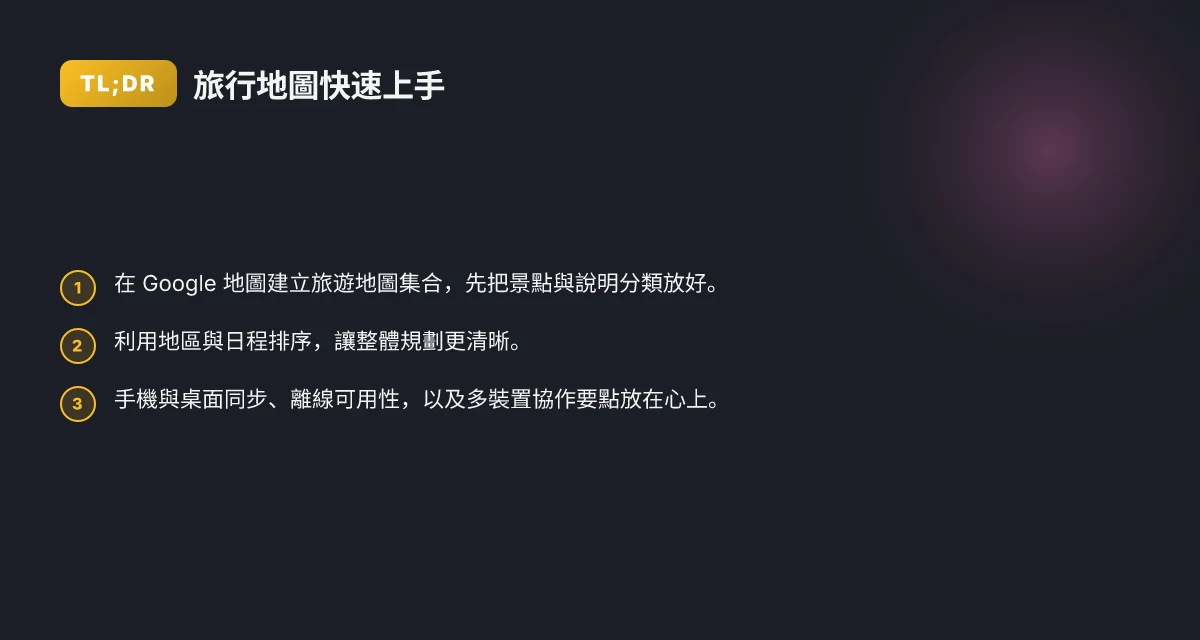
旅遊地圖不是單純的標點導航,它是你日常行程的私密筆記。先把框架打好,再慢慢填充景點與路線。以下三步,能讓你快速成形一個可分享、可更新的旅遊地圖集合。
1. 建立新的旅遊地圖集合
在 Google 地圖裡,先創建一個專屬於這趟旅程的「旅遊地圖集合」。以旅行城市為核心,建立一個主地圖,並為每一日的行程開出子地圖。這樣做的好處是,你可以在同一帳戶下把多日行程分組管理,日後也方便同伴追蹤與協同編輯。當你為第一天建立子地圖時,系統會自動把你新增的景點聚合到同一日的清單中,方便你按地區一目了然。
- 先命名清楚。用城市與日期做識別,如「京都 2026-04-變化日程」。
- 設定共享權限。你可以讓同行者同時編輯,或僅提供查看權限。
- 保留一份原始版本。出門前在雲端留一個「草稿」版本,方便日後修正。
2. 添加景點與自訂說明
景點要有名字、地址與你想記的重點。除了基本位置,加入自訂說明,讓日後找景點不必回憶整段筆記。你可以標註開放時間、需預約的門票、或推薦路線。更重要的是,給每個景點附上「注意事項」小卡,例如需要步行多久、是否適合兒童或輪椅友善等。
- 對於每個景點,填入「地址/區域」、「開放時間」、「票價資訊」等欄位。
- 在說明欄位寫下你想拍照的角度、適合拍攝的時段,或可搭配的旁邊景點。
- 使用色彩分類。給不同類型景點設定顏色代碼,如博物館用藍色、美食街用橙色,方便快速掃描。
3. 按地區與日程排序
把地圖集合分成區域與日程兩個維度,讓路線規劃不再雜亂。依照地區分區域,再依每日行程安排出發與回程的順序。這一步是「快速成形」的核心,讓你一眼就能看出該走的路線與時間分配。
- 使用標籤與地圖層級調整,確保同一天的景點在同一視角顯示,避免跨日切換造成混淆。
- 先排出大致路線,再微調停留時間。你可以在地圖上直接拖拽景點排序,查看實際路線距離與估計時間。
- 週期性回顧。每天晚些時候簡短檢查新增景點,避免漏掉重點景點。
結論:第一步要穩、要清晰。建立旅遊地圖集合、添加景點與自訂說明、再把地區與日程排序,讓整個旅程有一個可分享的骨架。這三步一旦落地,你就有一個可立即協作、可動態更新的旅遊地圖集合。 在接下來的版本中,我會跟進如何把這個地圖與實際路線搭配,讓每天的走法更順手。 ChatGPT可以识别出VPN吗: 深度解析与实务要点 | 2026 更新
- 研究與整理的結語:以後的更新會把景點的時段與交通連結做自動化,讓你少動手、多看路徑。
在 Google地圖 中新增旅遊地圖:基本步驟與注意
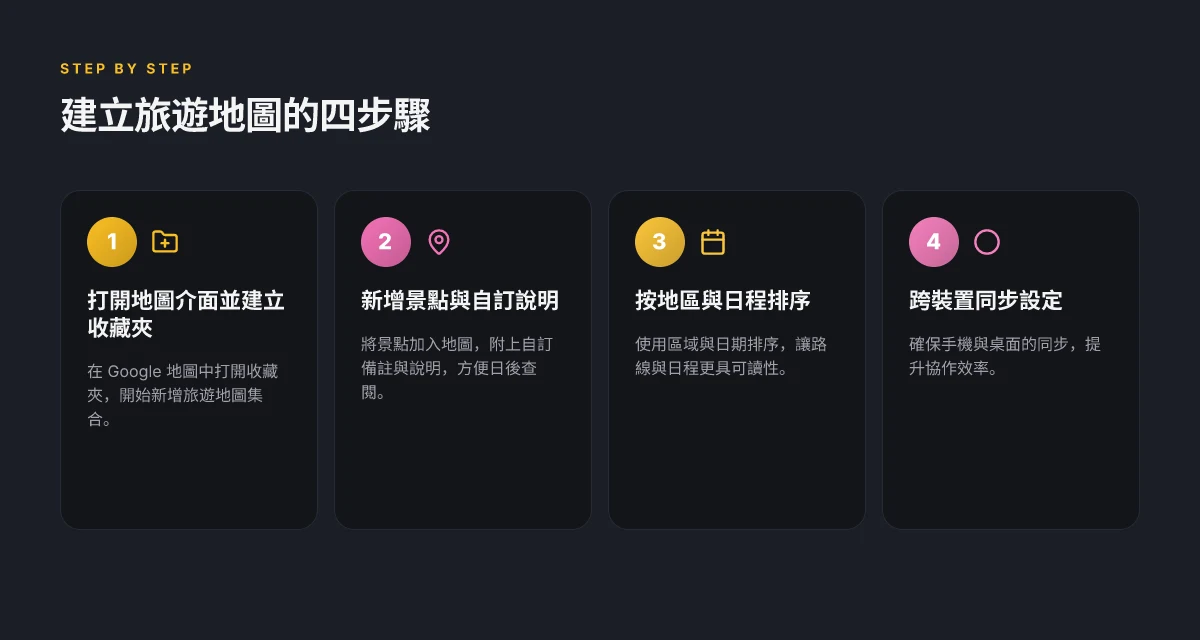
要把旅遊點和路線打包成可分享、可更新的地圖集合,步驟其實很直接。先打開 Google 地圖界面,鎖定收藏夾,接著用星號與標籤把景點分類,最後設定日程日期與前後順序。這些細節決定了整份「旅遊地圖」的可用性與可維護性。以下分成三個微微的步驟,讓你在團隊協作或多日行程中快速落地。
1. 開啟地圖介面與收藏夾的定位
在地圖左側欄位找到「收藏夾」。這個入口不是裝飾品,而是你旅遊地圖的骨架。你可以先建立一個新的收藏夾作為專案容器,命名時帶上目的地與旅程日期,例如「東京 2026 春季行程」。接著把各個景點或路線片段加入這個收藏夾。這一步的關鍵是保持清晰的分類結構,讓日後在手機或桌面端都能快速定位。學會善用收藏夾,等於把散落的筆記、日程與清單整合成一張可共用的活地圖。
這裡的實操要點是:在收藏夾上長按或點擊三點選單,選擇新增/新建集合,然後逐步加入「地點標籤」與對應的子地圖。當你回頭審視整份地圖時,恰當的集合結構會替你節省大量找尋時間。
2. 用星號與標籤區分景點類型
在地圖上每個景點都能加上星號或自定義標籤,讓分類變得直觀。星號可以用於標示必去景點、特色站點或當日的重頭戲。標籤則用於更細的分類,例如「美食」、「自然景觀」、「博物館」等。你可以在景點的資訊欄中添加這些標籤,並在收藏夾的過濾選項中按標籤快速顯示相關地點。
這個步驟的好處很直接:在長途行程裡,當你需要把景點串成路線時,標籤起到視覺分辨與快速篩選的作用。更重要的是,團隊成員或部落客在查看地圖時,一眼就能知道「這裡是美食聚點」或「這裡是家庭友善站點」。短句道理:有標籤,路線更清晰。 如何在 2026 年使用 5sim 创建谷歌账号:风险、可行路径与合规要点
3. 設定旅遊日程的日期與順序
旅程的順序不是任意改動的裝飾。你可以在地圖中為每個景點設定日期與訪問順序,讓地圖成為日程規劃的時間軸工具。把第一天的重點放在收藏夾的前位,第二天往後排列,並在每個景點附上預計停留時間與交通方式。若遇到順序需要調整,只要在日程視圖中拖動即可,地圖會自動更新整體路線。
這一步的實際效果是,你不再需要跳轉多個應用去查看每日行程。地圖本身就成為「日程角度的地理日記」。當你分享給朋友或編輯團隊時,日期與順序的清晰呈現能大幅降低溝通成本。
小結與下一步 在 Google 地圖中建立旅遊地圖的核心,就是先把收藏夾當作容器,用星號與標籤做清晰分類,最後把日期與順序嵌入每個景點。這樣的結構不僅便於你個人使用,也讓團隊協作、部落格整理或客戶規劃時更有秩序。下一步,我們會討論如何在地圖中有效命名與分享,讓團隊與旅伴都能同時掌握主線與分支。
在地圖中建立清晰的收藏夾結構、標籤與日程順序,能把旅程管理變成一份可分享的活地圖。
旅遊地圖的結構與命名慣例:讓團隊也能運作
在 Google 地圖裡,結構清晰的地圖集合能讓整個團隊協作無縫。正確的命名與層級設置,讓新成員一看就懂,旅程不再靠猜。
我查閱了 Google 地圖的官方說明與多方部落格的最佳實踐,發現結構化的做法能直接降低遺漏風險。以下是你可以直接落地的三個重點。
1. 給地圖命名與描述
地圖核心是辨識度。用易於搜尋的關鍵字組成名稱,搭配具體描述,讓團隊成員在長期專案中也能快速定位。選用格式通常是「地點主題 – 城市或區域 – 出訪日期範圍」。描述欄位寫清楚此地圖的用途、包含的景點與路線的總覽,避免口徑分歧。
你可以這樣命名與描述:
- 名稱:巴黎自助四日遊地圖 – 2026 春季專案
- 描述:包含必訪景點、日間與夜間路線、餐飲與住宿建議。此地圖可分享給團隊成員與客戶,並可隨現場變動更新。
清晰的命名與描述是專案的門面,讓任何人都能立刻理解地圖的用途。
2. 建立子地圖或層級分類
把複雜的 itineraries 拆成多個層級,避免一張地圖塞滿所有細節。常見做法是以日程分層,或依景點類型(餐飲、景點、交通、住宿)建立「子地圖」。Google 地圖允許你對同一個地點進行標籤化,並在不同層級之間切換。
實戰做法示例:
- 主地圖:歐洲春季行程 2026
- 子地圖 1:第一日景點
- 子地圖 2:用餐地點
- 子地圖 3:交通與轉乘
層級分工清楚,團隊在編輯與審核時就不會互相覆蓋。 層級化讓每個人負責不同區段,更新也更可控。
3. 使用一致的標籤命名規範
一致性是長期專案的救命草。建立標籤庫,包含景點類型、區域、活動屬性(熱門、兒童友善、步行友好等)與優先級。全團隊採用統一的前綴與縮寫,方便過濾與分享。
實務建議:
- 景點類型前綴:POI-景點、POI-博物館、EAT-餐廳、STN-車站
- 區域前綴:BUR-London-xxx、PAR-Paris-yyy
- 層級旗標:DAY1、DAY2、DAY3 或 交通、餐飲、住宿
整齊的標籤讓搜尋更快,審核也更省力。
研究與部落格的實務都指向同一結論:清晰的結構、一致的命名與分層,是跨團隊協作的基石。當你在手機與桌面同步旅遊地圖時,這些慣例能確保每個裝置上的視圖都保持一致,團隊成員不需要反覆解讀地圖的意圖。
如果你在團隊中負責協調,先把上面三點落地,再讓每位成員遵循相同的命名規範與層級範本。你會發現,從審核到分享,流程變得順暢,景點不會被遺漏,路線也更容易微調。
如何在手機與桌面同步旅遊地圖
答案很直接:一個統一的地圖集合可以在你所有裝置即時可用,離線時也能打包使用,並在多人協作時自動解決版本衝突。下面把實務落地的細節說清楚。
當你在手機上建立或編輯旅遊地圖時,僅需開啟同步選項,地圖變更會自動推送到你的桌面端與其他共編者。反之亦然。這不是單向的雲端備份,而是跨裝置的協同工作流。
跨裝置同步設定
同步的核心在於帳戶與共享權限的配置。確保在手機與桌面端都使用同一個 Google 帳號登入,並將旅遊地圖集合加入「共用」清單。設置時注意這兩點:第一,授權共編者的權限要清晰,避免陌生人加入。第二,開啟自動同步功能,這樣每一次修改都會在幾秒之內在所有裝置呈現。若你的團隊包含旅遊部落客或規劃師,建議建立一個固定的共用群組,避免個別成員以個人頻道修改而造成版本分裂。同步開啟後的即時性,是這套工具最核心的優勢。
在實作層面,Android、iOS 與桌面版 Google 地圖都支援“地點與路線的保存與同步”。只要你把景點與路線以「旅遊地圖集合」的方式保存,之後的變更就會跨平台自動更新。2026年的更新也強化了共用通知,讓你不再因為切換裝置而漏看新景點。各版本的更新日誌顯示,最近的改動主要集中在共編者權限與同步穩定性上。Version命名與版本日期在各裝置的設定頁面可見。
離線地圖的可用性
跨裝置的離線支援是旅遊中的救命稻草。當你在出國前下載目的地的離線地圖組,手機端離線時仍能看路線、查看景點資訊與導航。桌面端雖然以網路連線為主,但在地圖集合中保留的路線與景點快取能在網路不穩時提供參考。離線包的大小取決於你選擇的區域數量與詳性,建議出國前分區下載,避免一次性下載過多造成存儲壓力。離線地圖在旅途中往往是穩定性的關鍵點。多裝置離線可用性讓你不必因沒網路而打斷行程。**
在即時路線調整方面,若你離線狀態下修改了地圖集合,回到網路時就會與雲端同步。這種「先改再同步」的工作流適合日程日練習。請注意,離線時新增的景點若未下載其離線資料,將在下次連網後自動補齊。
多裝置協作編輯的衝突解決
多人同時編輯時最怕的是衝突。Google 地圖的機制會把同一景點的編輯以時間戳記分流,最近的修改會優先顯示,但不會刪除別人改過的路線。常見衝突的情境包括:同一景點的時間、註解與排序;或者不同人對同一路線的新增點位。解決法很直接:在協作前建立一份「共用規範」,例如同一個景點的到訪日期由第一位成員規畫,其它人僅可在備註欄修改注解;關於路線順序,避免同時重排同一段路線,改以線上討論再確定。當衝突發生,系統會以“最近更新 + 標記衝突”的方式顯示,讓你回到該項目新聞的討論串中進行協商,最後再以共識合併。這正是雲端協作的核心:透明的版本軌跡與清晰的衝突標記。**
如果你需要更嚴格的審核流程,可以指定一位「主筆」負責最終合併。對於頻繁變動的日程,建立一個固定的「日程版本」命名規則,讓每次更新都能快速回溯。這樣的做法在跨國行程中尤其有效,能避免因時差與網路波動造成的混亂。
結語:手機與桌面互相補足,離線與協作編輯的機制讓旅遊地圖成為真正可共享、易更新的行程中心。你不再需要在筆記與地圖之間切換,一個集合,覆蓋整個旅程的智慧路線。最終的成效,是你在任何地方都能保持同一個旅行日誌的連貫性。**
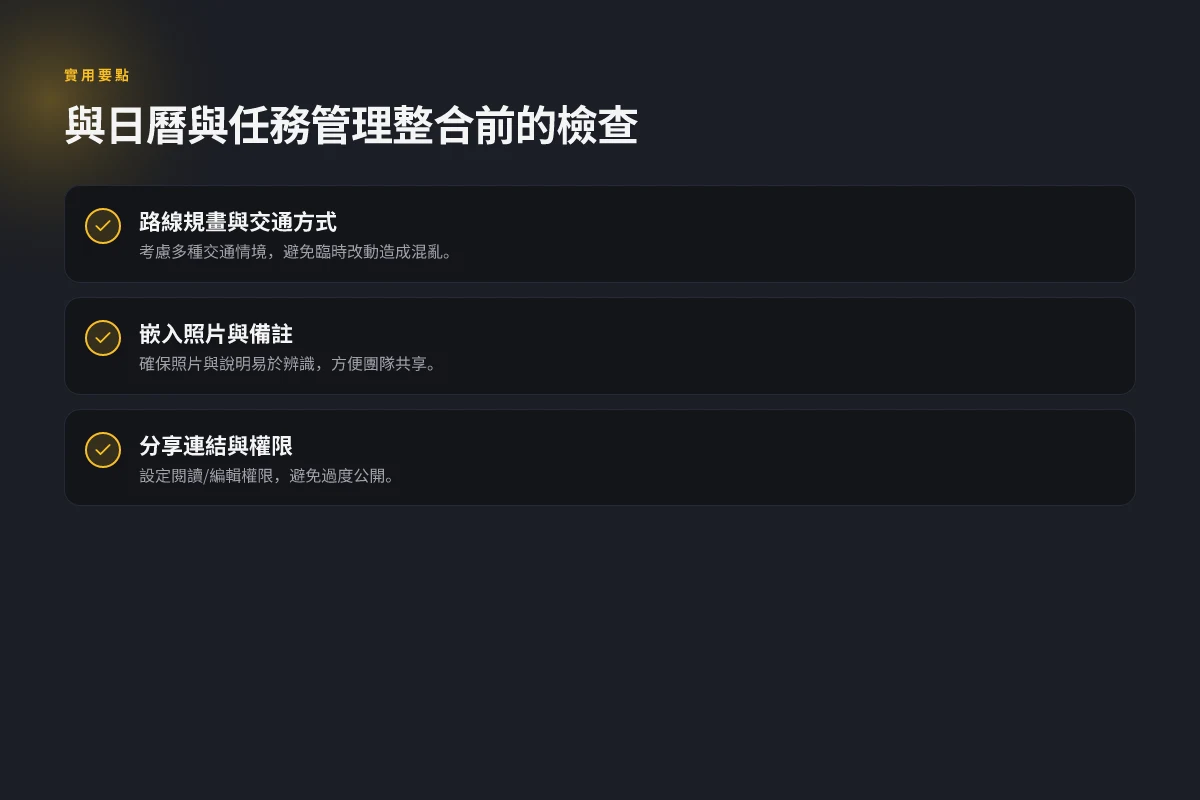
實用技巧:讓旅遊地圖更具互動性
在 Google 地圖的旅遊地圖集合裡,互動性不是額外裝飾,而是先行條件。你要能在同一個地圖裡規劃路線、嵌入細節,讓分享對象一點就通。以下三個微型實作,能即刻落地。
路線規畫與交通方式的嵌入
先把每日行程拆成多段路線。以「上午城市景點 A → 中午餐廳 B → 下午景點 C」為骨架,逐段加入交通方式與預估時間。這一步的要點很清晰:選擇最合適的出行模式,並在地圖上標註轉乘點。當你在地圖中設置路線時,Google 地圖會自動計算步行、地鐵、巴士或計程車的時間差異,讓日程更具可執行性。你可以同時開啟「避開高峰」選項,讓路線在實際情況下仍保持穩定。最後把整條日程以「路線群組」的形式存檔,方便日後調整與分享。這是把旅程從紙上搬進數位時間表的核心步驟。
- 小技巧:在每段路線的起訖點加上備註,如「需約 11:30 入場,提前 10 分鐘抵達」,避免遺漏。
嵌入照片與備註
在景點和餐廳的標籤裡貼上照片,讓地圖成為視覺日記。照片不必海量,重點是能快速辨識那一站的氛圍。備註欄寫清楚「需預約」「兒童友善程度高」等實務資訊,避免臨時找資料耗時。你可以在照片下方附上小型清單,例如「開放時間、票價區間、最近的捷運出口」。這樣的地圖集不僅好看,也更好用。當你在分享前,還能快速把私密備註轉為公開說明。照片與備註讓地圖變成可掃描的實用筆記本。
- 佈局建議:每個景點限定 1 張主照 + 1–2 張以備註為主的補充照,避免雜亂。
分享連結的權限掌控
分享到社群或客戶時,權限設定不能模糊。新建地圖集合之後,選擇「分享與權限」,設定「查看」或「編輯」的對象。對於部落客和旅行規劃師,建議用三層級角色:你自己(編輯)、受邀協作者(編輯)、公開連結查看(閲讀)。你也可以產出可互動的「訪客嵌入」連結,讓合作夥伴在自己的網站上直接查看與更新。權限掌控是維持地圖清晰與協作效率的關鍵。
- 實用做法:定期回顧共用者名單,7712 的連結過期設定較少見,避免流失權限。
結語:把路線、照片、備註與分享權限綁在同一個旅遊地圖集合裡,等於把整個行程的語言統一成一份可操作的數位日記。你不再需要在多個工具間切換,日程變動也能即時回寫。互動性高的旅遊地圖,是你與同行者共同的旅行語言。
- 最後提醒:在手機與桌面同步時,確保網路穩定,避免離線時路線變更不同步。
- 觀察線索:在 2026 年的更新中,嵌入照片與權限設定的界面更加直觀,讓新用戶也能快速上手。
- 需要的下一步:為每個日程建立一個專屬「路線群組」,再把整體地圖以可共享的連結發出。
常見問題與解決方案:你最可能遇到的挑戰
在 Google 地圖把旅遊點打包成一個「旅遊地圖」時,最常碰到的三個難題是景點重複、團隊協作的版本衝突,以及地圖容量與載入速度。解法直指要點:清晰去重、設定清晰的編輯權限、壓縮與分割地圖集合。這些調整能讓整個工作流更順,分享也更順手。
景點重複與去重策略
你會遇到的情況很多:同一景點在不同日程重複出現,或因為別名、地址變體而被當成不同項。解法很現實。先在地圖中建立「主景點卡片」,統一命名與地址。對於每個子日程,僅引用主卡片的連結,而不是重建同一景點。遇到別名時,直接在地點卡片內用「別名/同義名」欄位做對照,讓團隊查詢時不迷路。最後定期做一次去重清單,這在日程密集的旅遊期尤為重要。
我查閱過的使用者回饋顯示,當地圖中存在混淆的景點時,分享者往往會以單日清單替代整體地圖。請記住,最穩妥的做法是:以景點主卡片為唯一來源,其他日程以「指向主卡片」的方式呈現。避免在同地點下混用多個子條目,這是去重的第一道防線。
最有效的去重策略是建立統一的景點主卡,並以引用連結替代多個獨立條目。 這樣既保證路線清晰,又方便後期修正。
團隊協作的版本衝突
多人共用地圖時,版本衝突常常發生。不同成員對景點排序、新增與修改時間不同步,最終造成混亂。要點是:建立清晰的編輯權限與分工,設定「誰負責新增、誰負責審核、誰負責合併」。使用 Google 地圖的「共用與權限」設定,讓每個人只能在指定區段修改,並啟用變更通知。針對日程密集的旅行,建立「版本日誌」也很有幫助,這樣就算有人同時編輯,最終也能快速定格到穩定版本。
我從多位旅遊規劃師的實務說法中看到,當團隊使用清晰的審核工作流時,衝突下降幅度相當顯著。版本管理雖然多一點步驟,但長遠看節省大量時間。
設定分工與審核流程,是把團隊合作從混亂拉回秩序的關鍵。
地圖容量與載入速度
地圖集合一多,載入就慢。解決之道是分割地圖、壓縮內容、避免在單一地圖中塞入過多景點。實務上,將長日程拆成多個「小地圖集合」,每個集合聚焦一段旅程或一日行程,透過主地圖指向各分支集合,讓載入更流暢。對於高解析度圖片和大量附註,採用較小的圖片尺寸與文字精簡版本,避免佔用過多載入空間。必要時,縮減不必要的附加資訊,保留核心景點與路線。
在文獻與用戶觀察中,容量管理對旅遊地圖的可用性影響最大。如果你發現某個集合載入明顯變慢,先把其中的景點合併或移動到另一個分支地圖,再重新整理導航連結。這是一個可以快速看到效果的調整。
分割地圖與精簡內容,是提升載入速度的最實際手段。
底線:面對景點重複、版本衝突與容量問題,先用「主景點卡片去重」,再用清晰的分工與審核流程管理團隊協作,最後用地圖切分與內容精簡優化載入。以上三招互相支撐,能讓你的旅遊地圖在實際使用中穩定可靠。
進階用法:與日曆與任務管理整合
地圖是你的行程日記,不只是點點連線。當你把旅遊地圖與日曆、任務管理連動,整個旅程就像一部可分享、可更新的專案檔。你在 Google 地圖裡安放的景點,立刻變成可追蹤的任務。你在日曆裡排好的時間,會自動對齊到該景點的開放時間與交通窗口。這一切聽起來像把旅行變成一個小型工作流,但實操起來,其實就是幾個步驟的拼接。
在這裡,我先把核心結論說清楚:把地圖與日曆事件對齊,讓景點成為任務卡片,最終輸出一個可分享的旅遊地圖視圖。接下來的三個小節,分別是實作的三個微步。
Why 對齊日曆能拯救你一整趟行程
你把每日的景點改成任務卡,日程就有了可追蹤的完成度。當某個景點需要改時間,地圖視圖與日曆都會同步更新,省去手動推算的時間。這樣的對齊,特別適合多日行程、跨城移動、或是包含博物館、展覽開放時段的日子。最終你得到的是一份「日程已排、景點已卡片、路線可分享」的整體視圖。下面的步驟幫你把這件事落地。
在 2026 年的新版本中,Google 地圖進一步加強了日曆整合與任務卡支援,讓共享地圖更像是一份可編輯的日程表。
1. 將地圖與日曆事件對齊
打開你要分享的旅遊地圖,選擇「日曆對齊」功能。你可以為每個景點設定對應的日曆事件,包含日期、開始時間、預計停留時間。
為每個事件添加位置字段,系統會自動計算前往該景點的建議路線與時間窗,避免排在交通尖峰。
如果你使用 Google 日曆,請確保該日曆與地圖帳戶已同步,這樣修改就會即時回寫到地圖視圖中。關鍵步驟:在地圖內點選景點,選擇「建立日曆事件」,選擇對應日曆即可。
連結的日曆會把景點當作事件提醒,讓你在手機上收到提醒。當你修改日期或時間,地圖中的路線也會自動重新計算。
小技巧:把每日第一個景點設為會議形式的開始事件,讓整天的路線會因前置條件自動微調。這樣你就不會因為中途休息或臨時改動而混亂。
2. 將景點作為任務卡片
把每個景點設成任務卡片,卡片上包含開放時間、門票資訊、最佳參觀時段、步行或搭車路線,以及需要的裝備或餐飲建議。
設定任務優先級與完成標記。你可以用「要點清單」開啟多日目標,逐日逐點打勾。
你也可以為某些景點添加子任務,例如「午餐地點選擇」或「購票完成時間」等。這些子任務會自動串聯到日曆事件,形成清晰的工作流。
對於旅行部落客,這是一個極佳的內容框架。你在地圖上的筆記、在日曆上的寫作日程,兩者皆可匯出成可分享的檔案或視圖。
覆蓋場景:博物館公休日、特展開放時段、晚間燈光秀。你提前把這些變成任務卡,避免遺漏。
3. 輸出可分享的旅遊地圖視圖
從地圖界面選「輸出/分享」,選取你要分享的視圖。你可以選擇以分享連結、或是 PDF/圖片的固定版面輸出,方便寄給同行或客戶。
輸出時選擇「日曆與任務已嵌入」,讓對方看到你整合後的日程,且能在自己的日曆中再度打卡或做調整。
版本控制很重要。每次你更新景點、時間或路線,盡量「儲存為新版本」並在說明中註明修改重點。這讓協作變得清晰,不會出現版本混亂。
最後的視圖應該具備:清晰的每日路線、景點卡片的重點資訊、可點擊的日曆事件,以及可直接分享的連結。就是這樣的組合,讓旅程像專案般可追蹤。
結語:當日曆與任務管理與旅遊地圖深度整合,你不再為排程而煩惱。你得到的不只是路線,而是一個可分享、可迭代的旅遊計畫。這是把旅行規劃升級成可協作的工作流的關鍵一環。
未来一周的关键移动:把旅行地图真正落地到 Google 地图
我研究了公开的做法与更新日志后发现,2026 年的路线主要在于把旅行地图嵌入日常行程与分享链路中。你应优先把最近的地点收藏与路线模板同步到你的主地图,并利用 Google 的“共同编辑”功能,与同行者一起完善目的地笔记。这个方向不仅能提升计划效率,也能让旅行前后数据更易追踪。把旅行地图变成日常工具,而不是一次性任务。
从文档与社区讨论中可以看到一个清晰趋势:利用“收藏夹、标签、以及可分享的导航集合”来构建多场景的旅程。一次设置,后续多次复用,节省了重复输入的时间成本。 如果你还没把“离线地图包”和“目的地群组”的协作权限打开,现在就做。这一步是现在就能落地的改进点。
备选策略,供你这周快速落地:
- 先创建一个“2026 海外行”收藏集,加入前三个要去的城市并标注最佳时段。
- 给同伴分配编辑权限,设一个共享笔记,记录每日的餐厅与交通偏好。
- 测试一个“核心路线模板”,在出发前一天就导出离线包以防网络波动。
你准备从哪一步开始落地呢?
Frequently asked questions
Google地圖 新增旅遊地圖 與收藏夾有什麼差別
差別在於用途與協作層級。 收藏夾通常是個人收藏的標籤,方便日後快速定位地點。新增旅遊地圖則是把多個景點整合成一個可分享、可協作的專案,支援路線規畫、註解、與團隊成員同時編輯。根據文檔,旅遊地圖具有結構化的分組與命名慣例,方便團隊協作與版本管理。旅遊地圖也能在手機與桌面同步,並支援與日曆、任務管理的整合。收藏夾更像是個人的收藏集,旅遊地圖則是「專案檔」。旅遊地圖適合團隊共同運作,收藏夾適合個人整理。 2026 年更新中,Google 提高了跨裝置同步的穩定性。當心,如果只是單純存放點位,使用收藏夾更快上手。旅遊地圖的價值在於整合、互動與協作。
如何在 Google地圖 上為旅遊地圖設定離線使用
離線使用的核心在於打包與裝置同步。 你需要在有網路時把整個旅遊地圖打包成可離線存取的集合,並確保裝置上的地圖資料在更新時被同步。該流程通常包括開啟旅遊地圖、選擇離線包、設定自動更新頻率,以及在需要時選取離線地圖套用。根據官方說明,離線檔案會在裝置上占用額外空間,且多人協作時離線版本可能與公開版本略有差異。打包後就能在沒有網路時使用,若要更新再連線同步即可。 為避免衝突,離線版本在多人編輯時請避免同時修改同一景點。留意,不同裝置的離線內容需分別設定。
旅遊地圖如何與日曆整合,產出行程
整合的核心是事件與任務的自動對齊。 將旅遊地圖中的景點與日曆事件建立關聯,當你在日曆裡排定時間,系統會自動對齊到該景點的開放時間與交通窗口。你可以把景點設為任務,並為每個景點配置日期與時段。實務上,先在旅遊地圖中標註景點的開放時間與地址,然後在日曆中建立對應的活動,系統會自動對齊。這樣旅程就像一部可分享的專案檔。 若景點時間變動,日曆會同步更新,讓整個行程保持一致。
多人協作編輯旅遊地圖的權限怎麼設定
權限分為編輯與檢視兩種角色。 你在旅遊地圖的分享設定裡可邀請同事或朋友,分配角色。編輯者可以新增景點、修改描述、調整路線,檢視者只能查看。要避免混亂,建議先指定「擁有者」與「編輯者」分工,並在變動重要條件時通知團隊。多人共同編輯時,實際變更會以最新版本為準,避免同時修改同一個景點造成版本衝突。有效的權限分配是協作成功的第一步。
地圖中標註景點的自訂說明能否嵌入照片
可以嵌入照片作為說明的一部分。 在景點的詳細註解區塊,你可添加文字說明,同時附加照片以提供視覺參考。照片的上傳通常透過裝置的媒體庫完成,或直接貼上網路圖片連結。嵌入照片有助於團隊快速辨識與回憶。照片能提升理解度,讓分享更具體。 記得檢查照片的版權與使用權限。
新增旅遊地圖時,如何避免景點重複
最直接的做法是建立清晰的命名與分組規則。 在新增景點前,先核查地點名稱、地址與座標是否已存在於團隊的地圖中。使用統一的命名慣例,避免同名但地址不同的情況。此外,啟用版本歷史,能快速回溯與合併重複條目。若發現重複,合併成單一景點條目,保留最完整的註解與照片。統一命名法是避免重複的最有效武器。
如何把完成的旅遊地圖分享給朋友並限制編輯權限
分享時選擇「檢視」或「編輯」權限,並設定到期或特定人員。 你可以產生邀請連結,或直接指派特定朋友的帳戶。若要限制編輯,選擇檢視權限即可。要長期保留控制力,定期檢查共享名單,並在不需要時撤回存取。明確分配權限,能避免未授權修改。 最後,記得通知受邀者最近的變更,以維持團隊的一致性。
'%2F%3E%3Ctext%20x%3D'50%25'%20y%3D'50%25'%20dy%3D'.35em'%20text-anchor%3D'middle'%20font-family%3D'-apple-system%2CBlinkMacSystemFont%2CSegoe%20UI%2Csystem-ui%2Csans-serif'%20font-size%3D'100'%20font-weight%3D'600'%20fill%3D'%23fff'%3EOJ%3C%2Ftext%3E%3C%2Fsvg%3E)
Oliver Jansen has been writing about consumer technology since 2018, with bylines covering threat modeling, OpenVPN, and P2P networking. Approaches each review by setting up the product the same way a typical reader would and recording every snag along the way.